安装 CubeIDE
1️⃣ 首先下载 CubeIDE 安装包
🙂选择一: 如果您想与视频教程操作一致,可点击下方按钮下载1.19.0版本,并进行登录:
下载 CubeIDE 1.19.0 查看如何登录😯选择二: CubeIDE 2.0.0后的版本已无需登录,但需注意安装单独的STM32CubeMX软件。
下载 CubeIDE 2.1.1 下载CubeMX😯选择三: 如果您希望从 ST 官网下载,可以按此教程进行:
从官网下载提示
安装包适配 Windows 系统,如果你使用苹果电脑,需要获取 苹果电脑dmg版
注意
重要! 安装包文件必须放在「非中文」路径下,否则无法打开。
| 可以✅ | 不行❌ |
|---|---|
D:\Downloads | D:\单片机学习 |
D:\STM32 | D:\STM32资料 |
2️⃣ 安装
一路点击 Next、I Agree、Install 即可。如果中途弹出提示,请选择 Yes。
提示
出现报错? 查看解决方法🔗
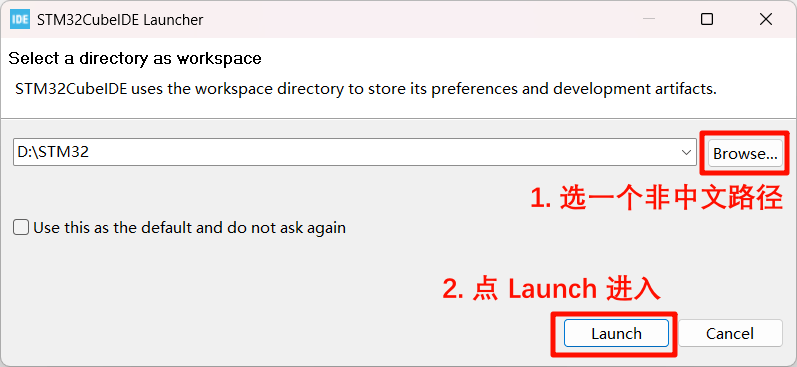
3️⃣ 打开 CubeIDE,选择工作空间
注意
工作空间也必须选择「非中文」路径,例如 D:\STM32。可以进一步了解什么是工作空间?🔗
4️⃣ 登录 ST 账号(必要步骤)
按教程操作 如何登录 ST 账号🔗
注意
必要步骤!不登录将无法下载芯片包